
Windowsパソコンを使っていると、突然「なんじゃこれ?」という謎のエラーメッセージやコードが出て、作業が止まってしまうことがありますよね。特に「0x80070005」のようなコード付きエラーや、突然の「応答なし」は、原因が分からず焦ってしまいがちです。
この記事では、Web制作やITサポートの現場でもよく遭遇する**「Windowsの代表的なエラーと具体的な解決策」**をまとめました。「とにかく早く直したい!」という方は、以下の目次から該当するエラーを探してみてください。
1. よく出るWindowsエラー早見表
まずは、よく検索される定番のエラーメッセージと、その主な原因・解決策を一覧でご紹介します。
| エラー内容・コード | 主な原因 | 具体的な解決策 |
|---|---|---|
| アクセスが拒否されました / 0x80070005 | 権限不足、他のソフトが使用中 | アプリを管理者として実行、該当ソフトを終了 |
| 応答なし | アプリの処理詰まり、メモリ不足 | 10〜30秒待機、タスクマネージャーで終了 |
| ネットワークに接続できません | Wi-Fiやルーターの不具合 | Wi-Fi再接続、ルーター再起動、ネットワークリセット |
| 0x80070002 | Windows Updateファイルの破損 | Updateトラブルシューティング、破損データのリセット |
| ブルースクリーン(青画面) | ドライバ不具合、メモリの物理エラー | PC再起動、最近入れたドライバを元に戻す |
| プリンターがオフライン | 接続不良、ドライバ問題 | ケーブル確認、電源再投入、ドライバ再インストール |
| このアプリを開けません | Microsoft Storeの破損・制限 | Storeアプリの修復、PC再起動 |
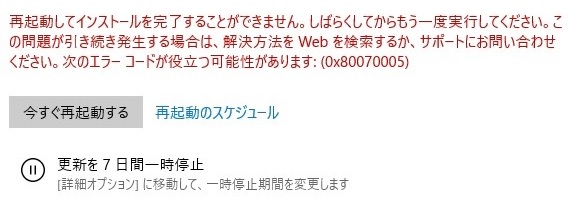
2. 「アクセスが拒否されました / 0x80070005」の直し方
ファイルを開いたり、アプリをインストールしようとしたりした時に**「アクセスが拒否されました」または「エラーコード:0x80070005」**が出た場合、Windowsのアクセス権限(セキュリティ設定)が原因でブロックされています。
主な原因
- 管理者権限が必要なシステムフォルダへアクセスしようとしている
- 別のアプリ(ウイルス対策ソフトなど)がそのファイルをロックしている
- OneDriveが同期中でファイルがロックされている
解決ステップ
- 対象のアプリやショートカットを右クリックし、**「管理者として実行」**をクリックする。
- 対象のファイルを使いそうな他のアプリ(WordやExcelなど)をすべて閉じる。
- OneDriveを使用している場合は、タスクバーから同期を一時停止してから再度試す。
3. 「応答なし」フリーズ時の正しい対処手順
Excelやブラウザを使っている最中に、画面が白っぽくなりタイトルバーに**「(応答なし)」**と表示される現象。実は、無理にいじると悪化することが多いです。
パソコンの裏側で重い処理が詰まっているだけの場合が多いです。まずはマウスをクリックせず、10〜30秒ほど放置してみてください。
解決ステップ
- 10〜30秒待っても動かない場合、キーボードの
Ctrl+Shift+Escを同時に押して「タスクマネージャー」を開きます。 - 「プロセス」タブから、「応答なし」になっているアプリを選択します。
- 右下の「タスクの終了」をクリックして強制終了させます。
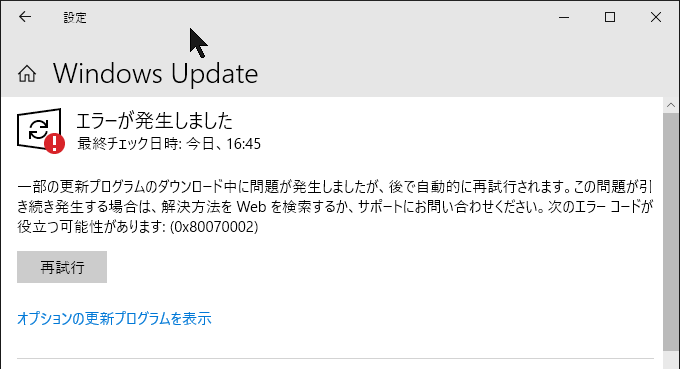
4. Windows Updateエラー「0x80070002」の解決法
Windows Update中に**「0x80070002」**というエラーコードが出た場合、更新プログラムのダウンロードファイルが一部破損しているか、見つからない状態です。
解決ステップ
- トラブルシューティングツールの実行
設定>システム>トラブルシューティング>その他のトラブルシューティング ツールと進み、「Windows Update」の「実行」をクリックします。 - 破損データのリセット(手動)
上記で直らない場合、ダウンロード済みの古いファイルを削除します。
エクスプローラーを開き、
C:\Windows\SoftwareDistributionフォルダの中身をすべて削除してから、PCを再起動します。
5. 青い画面(ブルースクリーン)が出た時の対処法
作業中に突然、英語のメッセージと共に真っ青な画面(Blue Screen of Death)になる現象。非常に焦りますが、これはWindowsがシステム全体への深刻なダメージを防ぐために緊急停止した状態です。
解決ステップ
- まずは再起動: 一時的なメモリエラーであれば、再起動だけで直ることが多いです。
- 周辺機器を外す: USBメモリや外付けHDD、プリンターなどの相性問題の可能性があるため、一度すべて抜いてから起動します。
- ドライバを戻す: 直前に新しいソフトやドライバ(グラフィックボードなど)を入れた場合は、「システムの復元」やセーフモードから元の状態に戻します。
6. 困ったらコレ!最強のトラブルシューティング3点セット
「エラーコードも出ないけど、とにかくパソコンの調子がおかしい」という時は、以下の3つのセットを順番に試してみてください。大半のトラブルはこれで解決します。
セット①:PC全体の動きがおかしい時
- 再起動(※「シャットダウン」ではなく「再起動」を選ぶことが重要です)
- Windows Updateを最新にする
- ウイルス対策ソフトのフルスキャン(または一時停止して原因切り分け)
セット②:ネットが繋がらない時
- パソコンのWi-Fiを一度OFFにしてから、再度ONにする
- Wi-Fiルーターの電源コンセントを抜き、1分待ってから挿し直す(ルーター再起動)
- Windowsの設定から「ネットワークのリセット」を実行する
セット③:特定のアプリがおかしい時
- アプリを「管理者として実行」で開く
- アプリ内のキャッシュ(一時データ)を削除する
- アプリを一度アンインストールし、公式サイトから最新版を再インストールする
Q. エラーコードをネットで検索しても解決策が分かりません。
A. エラーコードだけでなく、「エラーコード + ご利用のPCメーカー名」や「エラーコード + 発生したソフト名(例:0x80070005 Excel)」で検索すると、よりあなたの環境に近い具体的な解決策が見つかりやすくなります。
Q. 再起動してもブルースクリーンがループしてしまいます。
A. Windowsが正常に起動できない状態です。「詳細ブートオプション」から「セーフモード」で起動し、直前にインストールしたアプリを削除するか、「システムの復元」で正常だった日時の状態に戻すことをおすすめします。
